
win7系统电脑使用过程中有不少朋友表示遇到过win7系统无线密码查看的状况,当出现win7系统无线密码查看的状况时,你不懂怎样解决win7系统无线密码查看问题的话,那也没有关系,我们按照 【一】、在Windows 7桌面上,右击“网络”,(在弹出的菜单里)选择“属性”,系统将会弹出一个新对话框, 【二】、单击上图中右下方的“无线网络连接”按钮,系统将会弹出其“属性”窗口这样的方式进行电脑操作,就可以将win7系统无线密码查看的状况处理解决。这一次教程中,小编会把具体的详细的步骤告诉大家:
【一】、在Windows 7桌面上,右击“网络”,(在弹出的菜单里)选择“属性”,系统将会弹出一个新对话框,如图:
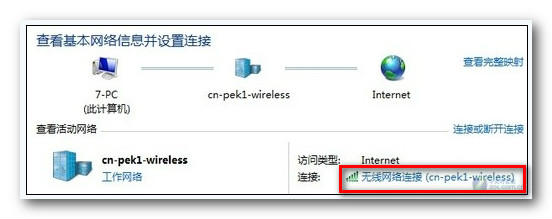
【二】、单击上图中右下方的“无线网络连接”按钮,系统将会弹出其“属性”窗口如下图:
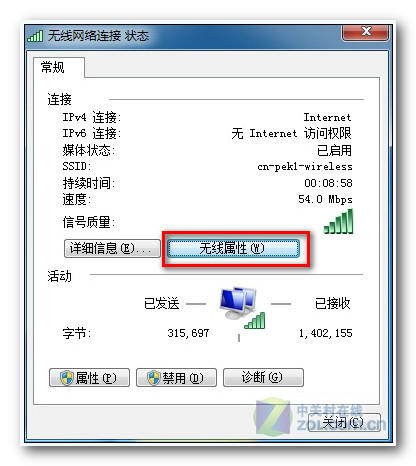
【三】、点击上图片中间部分的“无线属性”按钮,即弹出如下图所示的界面:
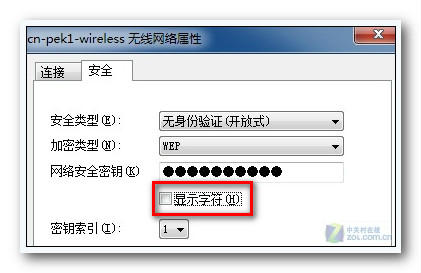
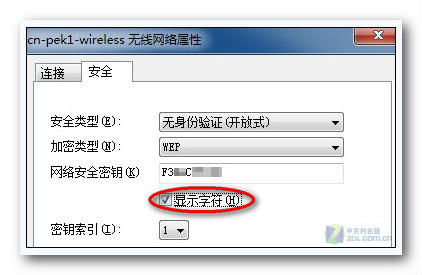
【四】、然后再点选图中的“显示字符”项,就可以查看到对应的无线网络密码了:
是不是很简单?!
或许会有网友问,查看Windows7的无线密码有什么用处呢?这个很好回答,比如你忘了密码或者需要重装系统时记下、或者是同事向你询问无线密码。这时,你都可以用这个方法来查询。