
win7系统电脑使用过程中有不少朋友表示遇到过win7系统IE11降级至IE10的状况,当出现win7系统IE11降级至IE10的状况时,你不懂怎样解决win7系统IE11降级至IE10问题的话,那也没有关系,我们按照1、打开控制面板 2、选择查看历史更新记录这样的方式进行电脑操作,就可以将win7系统IE11降级至IE10的状况处理解决。这一次教程中,小编会把具体的详细的步骤告诉大家:
1、打开控制面板
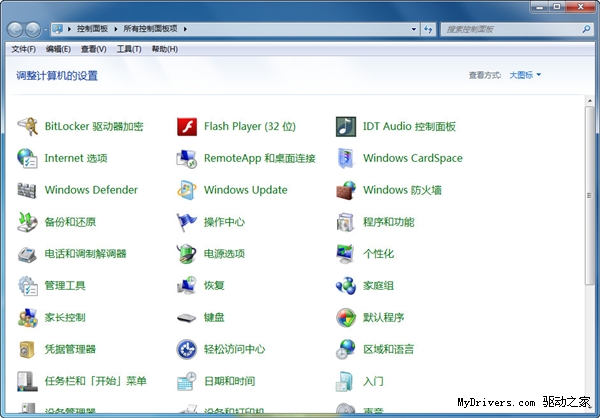
打开控制面板之后找到Windows Update选项,并点击进入。
2、选择查看历史更新记录
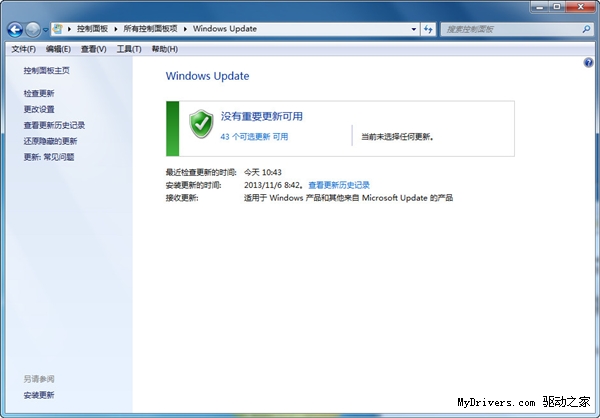

在这里我们是无法直接看到刚刚安装的IE11的,需要点击上方的已安装更新才行。
3、寻找IE11更新
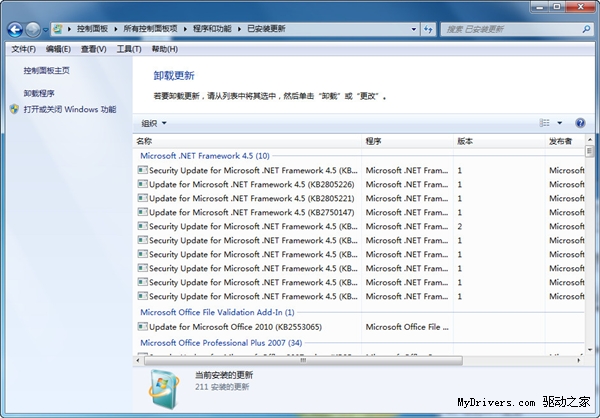
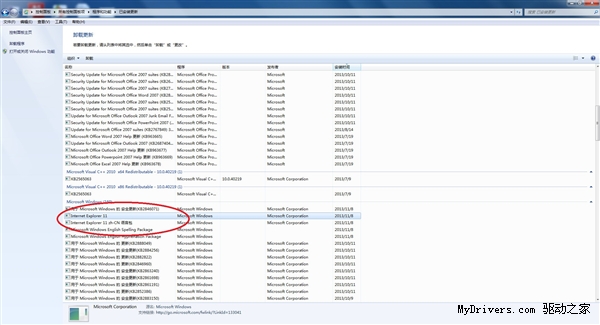
该列表中的更新补丁并不是以时间来作为排序依据的,所以需要你自己耐心寻找IE11更新。
4、卸载IE11更新
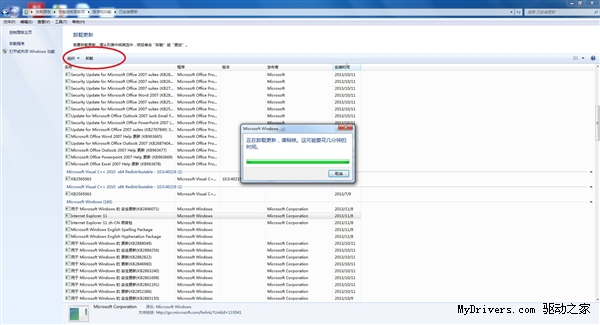
找到IE11更新之后鼠标单击将其选中,然后点击界面左上角的卸载按钮即可卸载IE11。
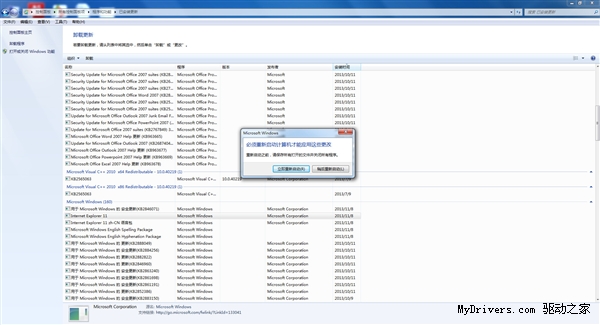
卸载完成之后系统会提示需要重启才能完成更改,点击立即重启即可。
5、IE10回来啦
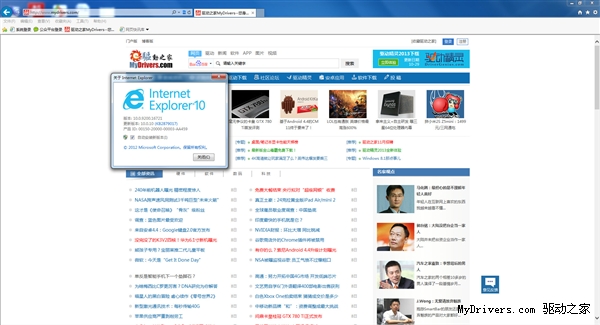
重启完成之后你会发现可爱的IE10回来。