

win7系统电脑使用过程中有不少朋友表示遇到过win7系统内置指纹识别功能使用的状况,当出现win7系统内置指纹识别功能使用的状况时,你不懂怎样解决win7系统内置指纹识别功能使用问题的话,那也没有关系,我们按照1. 点击开始,所有程序,Windows Update,点击 检查更新 按钮。 2. 选择检测到的指纹识别设备驱动程序,并点击 安装更新 按钮。 这样的方式进行电脑操作,就可以将win7系统内置指纹识别功能使用的状况处理解决。这一次教程中,小编会把具体的详细的步骤告诉大家:
(如果您的计算机已经安装好指纹识别设备驱动程序,请跳过步骤1-3)。
1. 点击开始,所有程序,Windows Update,点击 检查更新 按钮。 如下面的组图所示

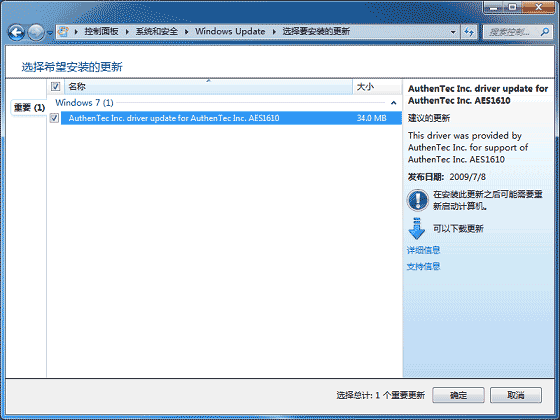
2. 选择检测到的指纹识别设备驱动程序,并点击 安装更新 按钮。 如下面的组图所示
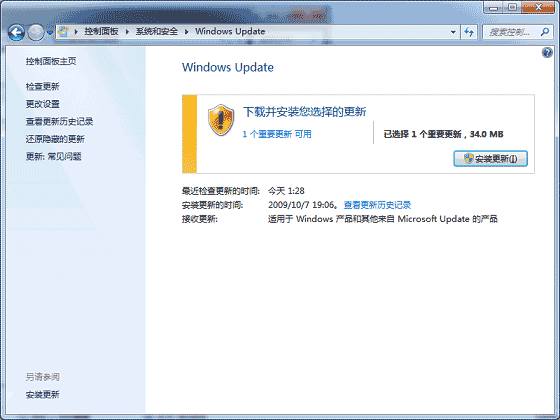
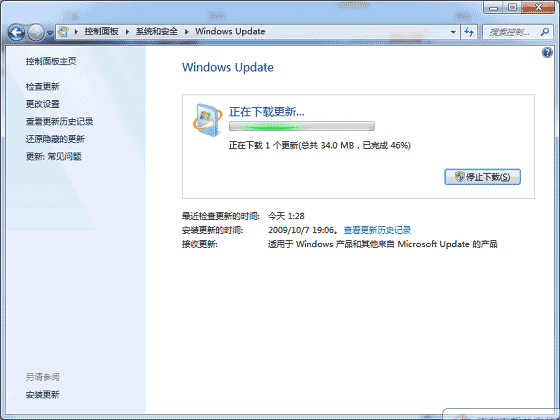

3. 请参看屏幕提示,指纹识别设备驱动程序安装完成后您需要重新启动计算机。
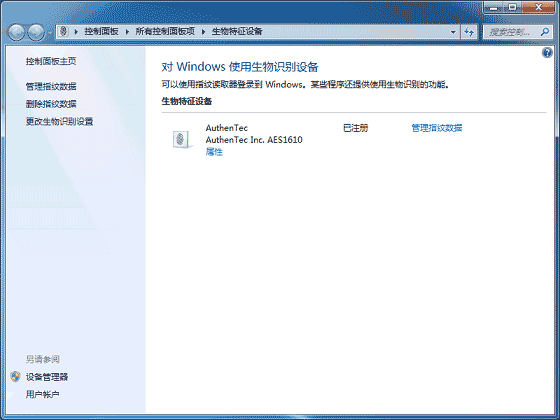
4. 待计算机重新启动后,点击 开始,控制面板,硬件与声音,生物特征设备。如下图所示
5. 点击 管理指纹数据。如下图所示
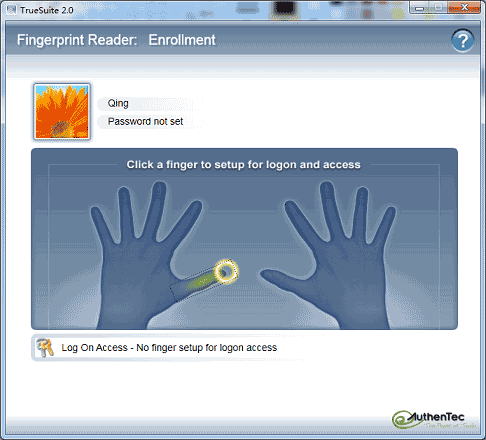
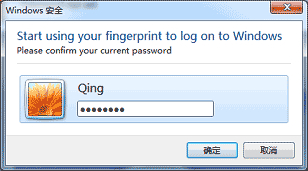
6. 点击需要设置的手指图示,输入 Windows 帐户密码。如下图所示
7. 根据屏幕提示信息将手指放在指纹识别器上扫描指纹信息。如下图所示
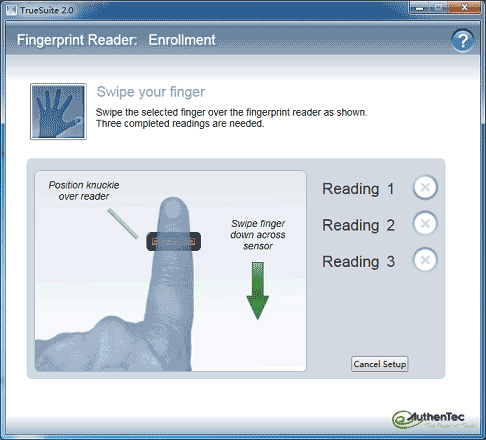
8. 指纹扫描完成后注销计算机,即可通过扫描指纹登录Windows。