
win7系统电脑使用过程中有不少朋友表示遇到过win7系统多媒体中心轻松添加图片文件的状况,当出现win7系统多媒体中心轻松添加图片文件的状况时,你不懂怎样解决win7系统多媒体中心轻松添加图片文件问题的话,那也没有关系,我们按照1.首先,在开始菜单“所有程序”中运行“Windows Media Center”,在WMC界面将鼠标移至“图片+视频”栏,点击“图片库”。 2.在图片库界面,可以看到图片文件夹,并可看到向媒体库中添加图片的方法提示:转到WMC界面任务>设置>媒体库,即可添加图片到媒体库。这样的方式进行电脑操作,就可以将win7系统多媒体中心轻松添加图片文件的状况处理解决。这一次教程中,小编会把具体的详细的步骤告诉大家:
在Windows7中,WMC有了更进一步改进,功能更加人性化,用途广泛化,界面更加专业化。今天,我们主要介绍一下WindowsMedia Center添加图片文件技巧。
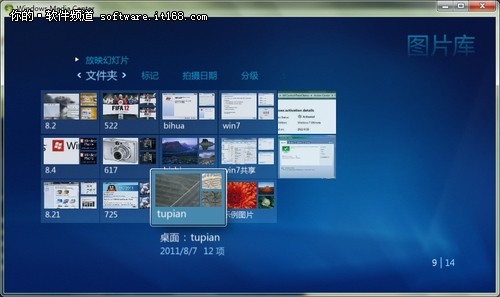
1.首先,在开始菜单“所有程序”中运行“Windows Media Center”,在WMC界面将鼠标移至“图片+视频”栏,点击“图片库”。
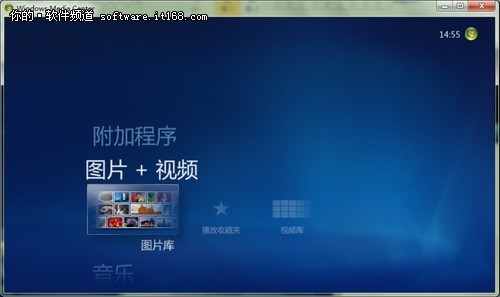
2.在图片库界面,可以看到图片文件夹,并可看到向媒体库中添加图片的方法提示:转到WMC界面任务>设置>媒体库,即可添加图片到媒体库。

3.下面我们一起来体验下在WMC媒体库中添加图片的方法。
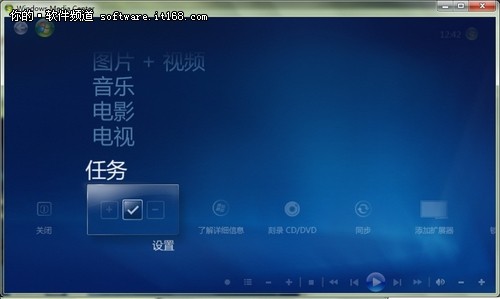
4.首先,点击WMC界面左上方返回箭头回到WMC首页,将鼠标移至“任务”栏,点击“设置”选项,进入设置界面。
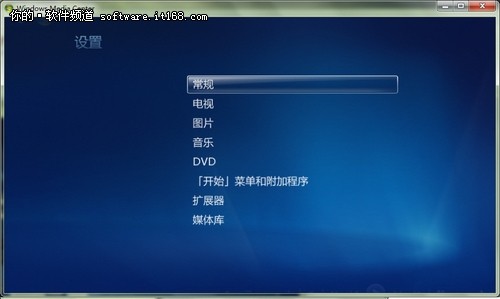
5.在设置界面,有常规、电视、图片、音乐等选项,点选“图片”,接着选择“图片”媒体库
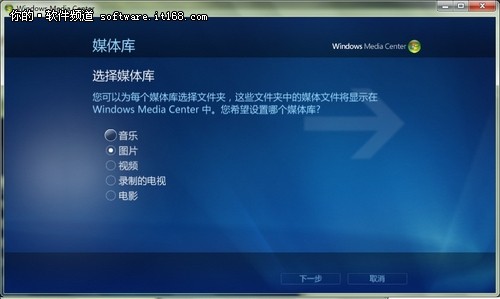
6.接着,选择向媒体库中添加文件夹和文件夹来源,
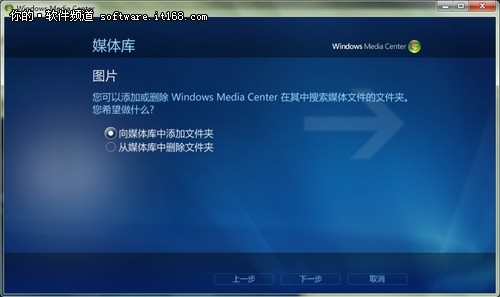
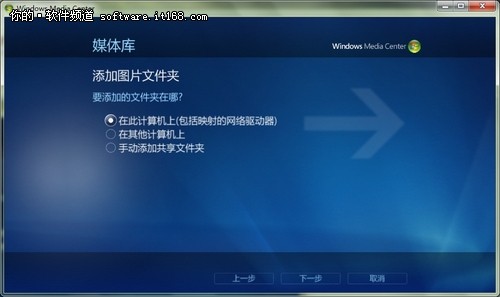
7.最后,选择需要添加的图片文件夹,确认即可成功添加。
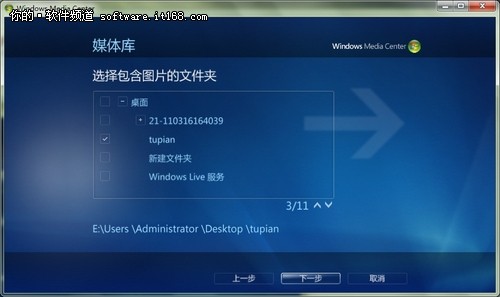
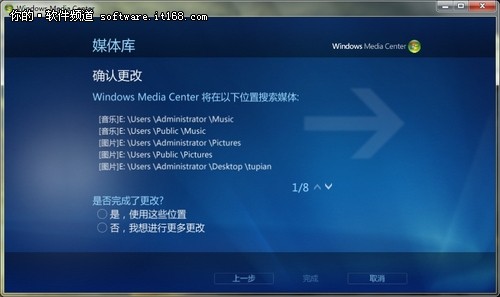
这里需要说明的是,在WMC媒体库中只能添加图片文件夹,对于具体的图片文件,只能通过在媒体库中添加该图片所在的文件夹来进行添加。