
win7系统电脑使用过程中有不少朋友表示遇到过win7系统选择关闭Windows 7视频预览节约系统的状况,当出现win7系统选择关闭Windows 7视频预览节约系统的状况时,你不懂怎样解决win7系统选择关闭Windows 7视频预览节约系统问题的话,那也没有关系,我们按照第一步:新建一记事本,然后在其中输入如下内容: 第二步:进入任意一个文件夹内,单击“工具”→“文件夹选项”,在打开的对话框中切换到“查看”标签,然后在“高级设置”区域中拉动右侧的滑动块找到“始终显示图标,从不显示缩略图”。这样的方式进行电脑操作,就可以将win7系统选择关闭Windows 7视频预览节约系统的状况处理解决。这一次教程中,小编会把具体的详细的步骤告诉大家:
第一步:新建一记事本,然后在其中输入如下内容:
Windows Registry Edit Version 5.00
[-HKEY_CLASSES_ROOT.aviShellEx]
[-HKEY_CLASSES_ROOT.asfShellEx]
[-HKEY_CLASSES_ROOT.wmvShellEx]
[-HKEY_CLASSES_ROOT.rmShellEx]
[-HKEY_CLASSES_ROOT.rmvbShellEx]
最后,将文件保存为.reg格式(注册表文件),然后双击该文件将其导入到注册表中。
小提示:同理,如果你想取消某文件格式的预览功能,将各文件对应格式的后缀添加进去即可。
第二步:进入任意一个文件夹内,单击“工具”→“文件夹选项”,在打开的对话框中切换到“查看”标签,然后在“高级设置”区域中拉动右侧的滑动块找到“始终显示图标,从不显示缩略图”。
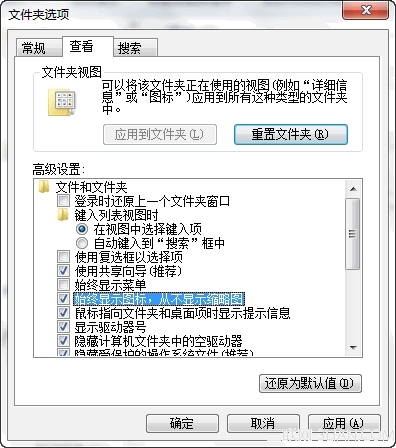
设置完毕后,单击“确定”按钮退出对话框。
如果你想取消对视频文件预览限制,请进入注册表编辑器,找到“第一步”操作中的对应项,然后将各对应键值删除即可。