
win7系统电脑使用过程中有不少朋友表示遇到过win7系统一键同步Win 7文件夹视图的状况,当出现win7系统一键同步Win 7文件夹视图的状况时,你不懂怎样解决win7系统一键同步Win 7文件夹视图问题的话,那也没有关系,我们按照1.在任意文件夹中点击搜索栏下方的按钮,切换到你想要的视图。注意,这个文件夹不能是通过Win7库定位的,一定要通过计算机-盘符-文件夹来定位。 2.然后点击文件夹左上方的“组织”按钮,并在下拉菜单中选择“文件夹和搜索选项”。这样的方式进行电脑操作,就可以将win7系统一键同步Win 7文件夹视图的状况处理解决。这一次教程中,小编会把具体的详细的步骤告诉大家:
1.在任意文件夹中点击搜索栏下方的按钮,切换到你想要的视图。注意,这个文件夹不能是通过Win7库定位的,一定要通过计算机-盘符-文件夹来定位。
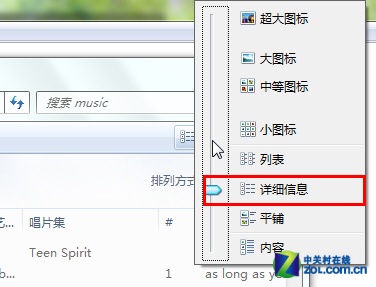
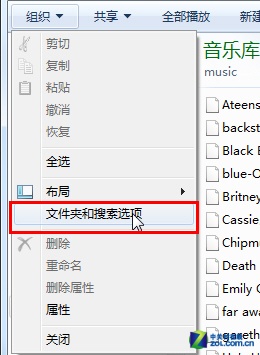
2.然后点击文件夹左上方的“组织”按钮,并在下拉菜单中选择“文件夹和搜索选项”。
3.切换到“查看”标签,点击文件夹视图下的“应用到文件夹”按钮,并在弹出的确认对话框中点击“是”。
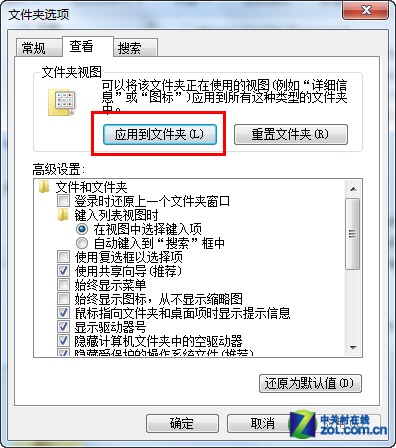
4.点击应用到文件夹按钮

5.最后,一定要之前的“文件夹选项”对话框中也点击“确定”按钮来保存设置。瞬间,Win7就会将所有文件夹都设置为你刚才选择的视图模式了。