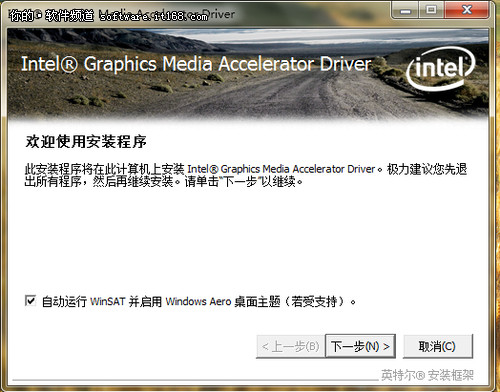
win7系统电脑使用过程中有不少朋友表示遇到过win7系统使用高分辨率的状况,当出现win7系统使用高分辨率的状况时,你不懂怎样解决win7系统使用高分辨率问题的话,那也没有关系,我们按照 进入笔记本厂商官网,查找其最新发布的适用于Win 7的显卡驱动,将其安装到系统后。再次在桌面右键功能菜单中选择“屏幕分辨率”,而后即可看到在“分辨率”下拉列表中,除了预置分辨率之外,又新增了“1152×864”等分辨率。在选择此类“越界”分辨率后,将压缩画面,屏幕显示为指定分辨率。即便是厂商尚未推出win7平台的显卡驱动,也可兼容安装适用于低版本系统的最新驱动程序,分辨率也可“越界”,只不过就是无法开启Aero。这样的方式进行电脑操作,就可以将win7系统使用高分辨率的状况处理解决。这一次教程中,小编会把具体的详细的步骤告诉大家:
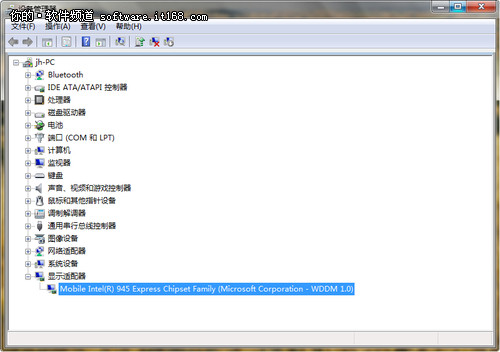
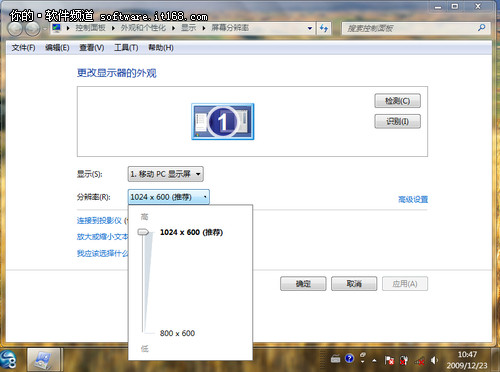
进入笔记本厂商官网,查找其最新发布的适用于Win 7的显卡驱动,将其安装到系统后。再次在桌面右键功能菜单中选择“屏幕分辨率”,而后即可看到在“分辨率”下拉列表中,除了预置分辨率之外,又新增了“1152×864”等分辨率。在选择此类“越界”分辨率后,将压缩画面,屏幕显示为指定分辨率。即便是厂商尚未推出win7平台的显卡驱动,也可兼容安装适用于低版本系统的最新驱动程序,分辨率也可“越界”,只不过就是无法开启Aero。