win7系统电脑使用过程中有不少朋友表示遇到过win7系统锁定未知安装程序的状况,当出现win7系统锁定未知安装程序的状况时,你不懂怎样解决win7系统锁定未知安装程序问题的话,那也没有关系,我们按照 点击上图中的“解除锁定”按钮,再点击“确定”按钮,即可解除程序被锁定状态(如图2) 此时,再次双击setup.exe文件即可正常运行该程序了。这样的方式进行电脑操作,就可以将win7系统锁定未知安装程序的状况处理解决。这一次教程中,小编会把具体的详细的步骤告诉大家:
在这位网友的描述中,它一开始双击运行某程序的“setup.exe”文件时,鼠标指针在“转了几个圈”消失后,就没有了反应。然后,他就以兼容的方式运行程序,但软件依然没有反应,在他右键查看程序属性时,在属性窗口的最下方,它发现该程序被Windows 7锁定(如图1)。
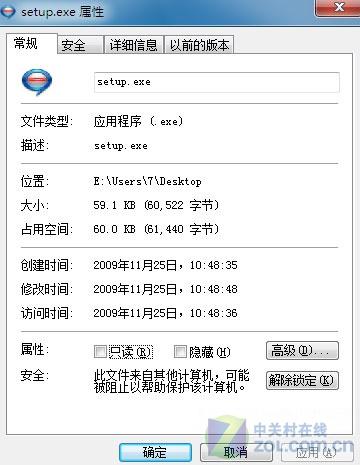
Windows 7提示该文件来自其他计算机,被系统阻止
点击上图中的“解除锁定”按钮,再点击“确定”按钮,即可解除程序被锁定状态(如图2)
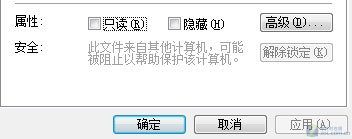
图2 解除被Windows 7锁定的程序
此时,再次双击setup.exe文件即可正常运行该程序了。
从这个小案例可以看出,在Windows 7系统中还有很多新的,细小的功能我们都还没有发现。很多时候,也就是这些细小的,不起眼的功能项的存在,由于我们对它们还不是很熟悉,很容易造成对Windows 7的误解。