

win7系统电脑使用过程中有不少朋友表示遇到过win7系统USB全消失的状况,当出现win7系统USB全消失的状况时,你不懂怎样解决win7系统USB全消失问题的话,那也没有关系,我们按照 在Windows 7中,运行注册表编辑器,依次展开到HKEY_LOCAL_MACHINESYSTEMCurrentControlSetservicesUSBSTOR,在右侧窗口中找到并双击“Start”,然后在弹出的窗口中,将其默认值修改为“4”。 修改完毕后,保存设置退出,下次重启后即可生效。这样的方式进行电脑操作,就可以将win7系统USB全消失的状况处理解决。这一次教程中,小编会把具体的详细的步骤告诉大家:
| 问题 | Windows 7可有效控制USB设备,但每次都要为某用户提升权限。 |
| 本文看点 | 修改注册表,完全屏蔽USB设备(需要时再重新启用)。 |
| 知识点 | 从中可以看出Windows 7对USB设备控制的全面性。 |
在Windows 7中,运行注册表编辑器,依次展开到HKEY_LOCAL_MACHINESYSTEMCurrentControlSetservicesUSBSTOR,在右侧窗口中找到并双击“Start”,然后在弹出的窗口中,将其默认值修改为“4”。
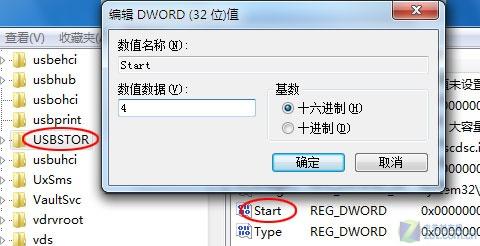
将Start值修改为4
修改完毕后,保存设置退出,下次重启后即可生效。
使用此方法后,Windows 7中的USB设备将会被禁用,如果用户需要启用USB设备,须再次进入上述键值,将值修改回“3”即可。
编辑点评:
相对于通过提升Windows 7控制权限的方法,本文所介绍的方法效果虽然很“彻底”,但每次都需修改注册表,这是一件很麻烦的事。因此,笔者并不推荐使用这个方法。