
win7系统电脑使用过程中有不少朋友表示遇到过win7系统防止其他主机访问本机某端口的状况,当出现win7系统防止其他主机访问本机某端口的状况时,你不懂怎样解决win7系统防止其他主机访问本机某端口问题的话,那也没有关系,我们按照 依次打开“控制面板”-》“系统和安全”-》“windows防火墙”。点击左侧面板上的“高级设置”会出现“高级安全windows防火墙”窗口: 点击左侧的“入站规则”后点击右侧的“新建规则”,选择“端口”:这样的方式进行电脑操作,就可以将win7系统防止其他主机访问本机某端口的状况处理解决。这一次教程中,小编会把具体的详细的步骤告诉大家:
首先了解一下入站规则和出站规则:入站就是别人访问你,出站是你访问别人。
依次打开“控制面板”-》“系统和安全”-》“windows防火墙”。点击左侧面板上的“高级设置”会出现“高级安全windows防火墙”窗口:

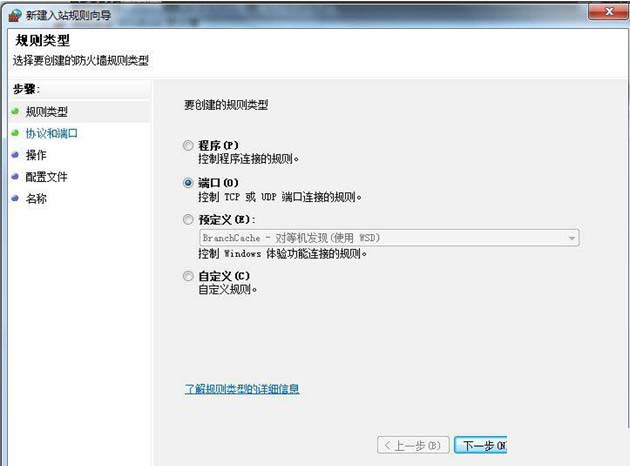
点击左侧的“入站规则”后点击右侧的“新建规则”,选择“端口”:
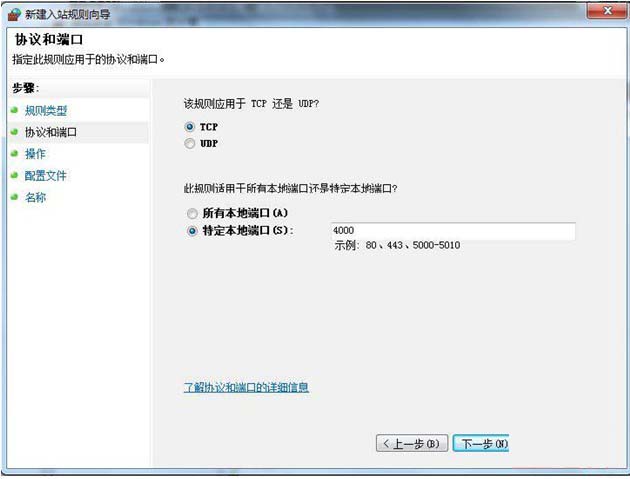
“下一步”后选择协议和端口,例如TCP和4000端口:
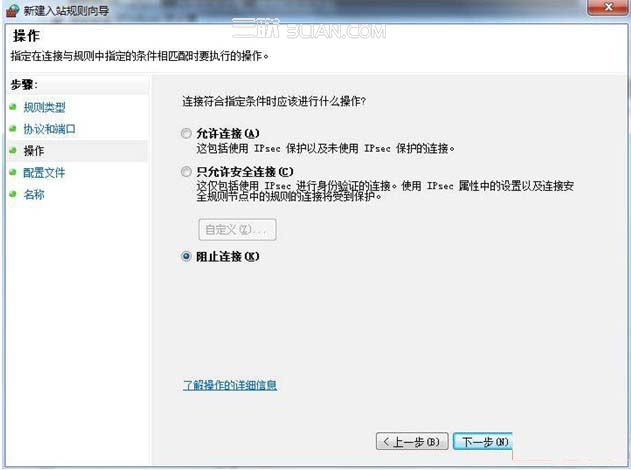
“下一步”后选择“阻止连接”:
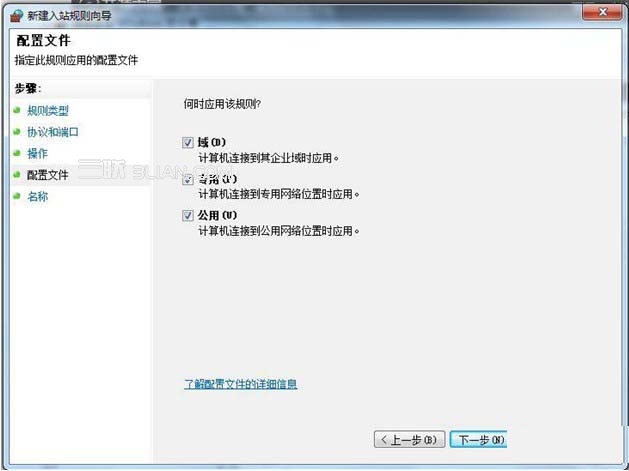
下一步,根据需要选择:
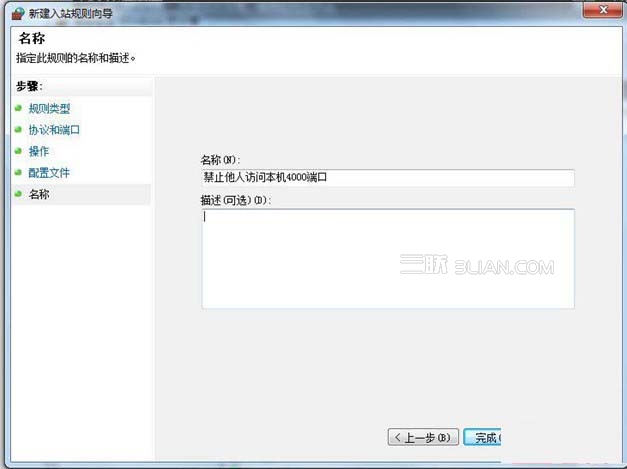
最后,设置名称,点击“完成”:
之后防火墙默认会启用新建的规则。