
win7系统电脑使用过程中有不少朋友表示遇到过win7系统找回拖动窗口时消失内容的状况,当出现win7系统找回拖动窗口时消失内容的状况时,你不懂怎样解决win7系统找回拖动窗口时消失内容问题的话,那也没有关系,我们按照 打开开始菜单,右键“计算机”,选择“属性”。 打开计算机属性这样的方式进行电脑操作,就可以将win7系统找回拖动窗口时消失内容的状况处理解决。这一次教程中,小编会把具体的详细的步骤告诉大家:
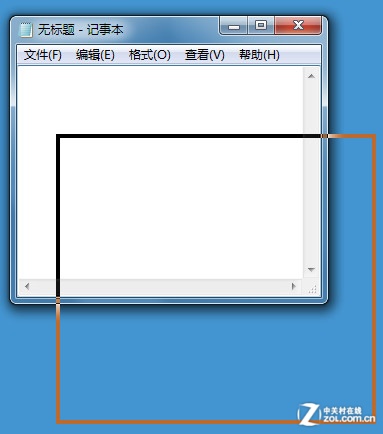
拖动窗口时只显示边框
Win7的Aero特效只能在Win7家庭高级版及以上版本的系统中才有,但这种“透明”在Win7家庭普通版中也存在,因此这肯定不是Win7的 Aero效果。其实,这就是一项普通的系统设置,也是为方便用户查看后台窗口而设定的,如果你不需要,可以通过系统设置关掉它。
打开开始菜单,右键“计算机”,选择“属性”。
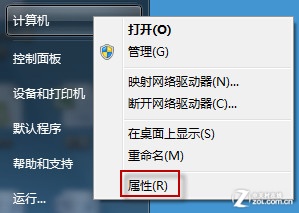
打开计算机属性
在系统对话框左侧,点击“高级系统设置”。

进入高级系统设置
跳出“系统属性”对话框后,在“高级”选项卡中点选性能“设置”按钮。
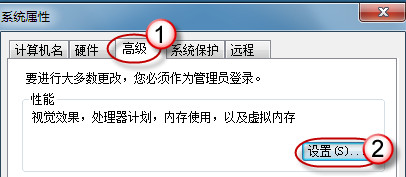
打开高级设置
在“视觉效果”栏中找到并选中“拖动时显示窗口内容”项。
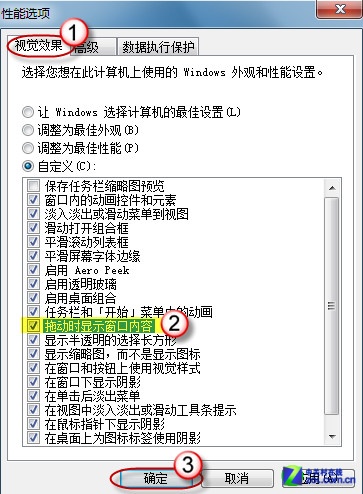
勾选“拖动时显示窗口内容”
最后,按“确定”保存设置并退出就可以了。再拖动窗口试试,窗口内容就不会消失了。